1
2
1
0
Planification en action
La semaine de votre équipe
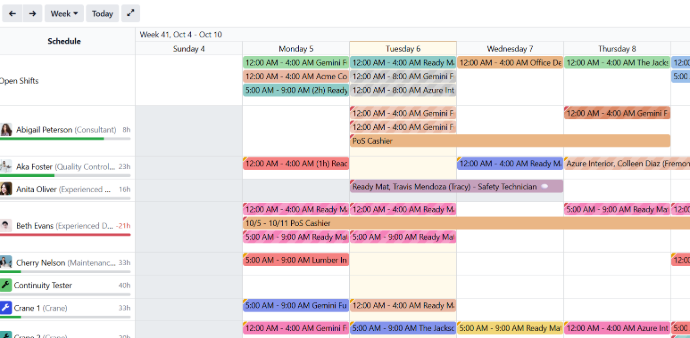
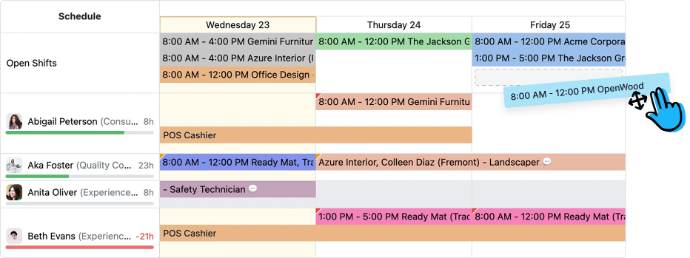
Équipes par personne et par rôle, chacune identifiée par couleur dans la vue Gantt.
PROFIL CLIENT
Non attribué pour le moment
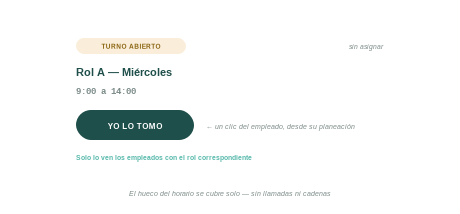
Un créneau ouvert que tout employé possédant le bon rôle peut sélectionner.
COLLECTE DE PISTES COMMERCIALES
Plannings établis
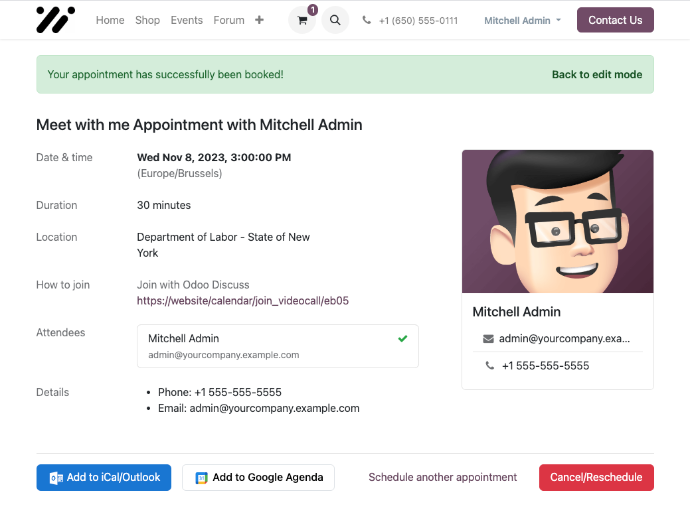
Publier & envoyer : chaque employé concerné reçoit un e-mail.
AUTOMATISATION
Vos horaires habituels
Heures de début et durées préconfigurées, prêtes à être attribuées.
Plannings par glisser-déposer, sans appels
Odoo Planification gère équipes, rôles et ressources : chaque rôle a sa couleur et chaque employé ses rôles, pris en compte pour filtrer les modèles, avertir des créneaux ouverts et attribuer automatiquement. Modifiez les plannings directement dans Gantt, publiez-les et envoyez automatiquement un e-mail aux employés concernés.
Équipes organisées par rôle et identifiées par couleur
Diagramme de Gantt modifiable : réaffecter, fractionner et dupliquer sans ouvrir de fiche
Modèles d'équipes avec heures de début et durées prédéfinies
Publier, ou publier et envoyer par e-mail
Tout le nécessaire à votre planification, déjà inclus...
Rôles identifiés par couleur
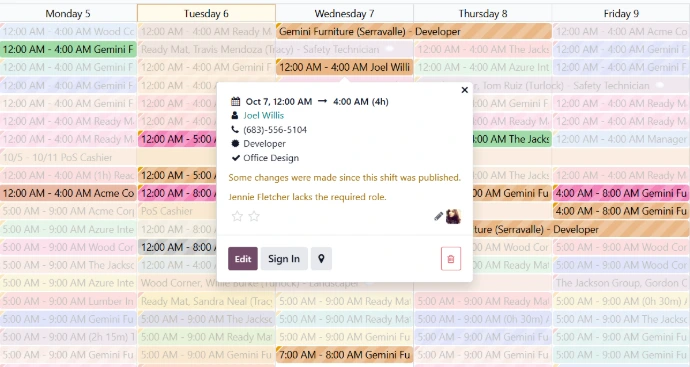
Modifiez directement dans le Gantt
Modèles d'équipes
Créneaux ouverts
Publiez et envoyez
La publication confirme le planning. La fonction Publier & envoyer transmet aussi un e-mail aux employés concernés avec accès à leur Planification, et vous choisissez si les créneaux non attribués sont inclus.
Des rôles qui définissent les accès
Les rôles des employés filtrent les modèles de créneaux, limitent les notifications d'équipes ouvertes au personnel concerné et orientent l'attribution automatique — y compris les horaires des services vendus.
Le créneau non attribué
trouve quelqu'un pour s'en charger
Les employés sélectionnent leurs créneaux en un clic
Notifications et autoattribution filtrées par rôle
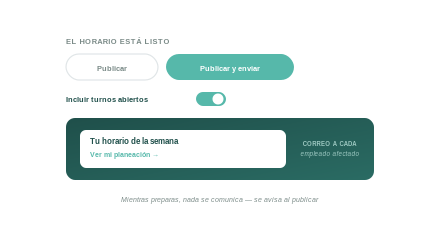
Le planning est publié
et tout le monde le reçoit automatiquement
Publier : confirmer le planning
Publier et envoyer : avertir tous les collaborateurs concernés par courriel
Inclure ou exclure les créneaux libres
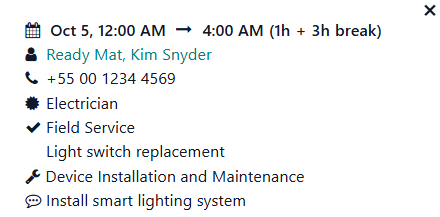
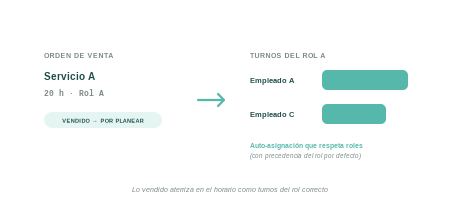
Le service vendu
apparaît dans le planning
Services vendus liés aux rôles et aux équipes
L'autoattribution privilégie le rôle par défaut
POUR QUI ?
Si les créneaux hebdomadaires sont organisés sur WhatsApp, cette solution est faite pour vous.
Restauration et hôtellerie
Créneaux répartis par fonction — cuisine, salle, bar — sans appels téléphoniques.
Commerces de détail multisites
Planning hebdomadaire de chaque magasin en Gantt, avec modèles pour les créneaux habituels.
Services avec équipes sur le terrain
Les services vendus deviennent des créneaux pour les bons rôles, avec attribution automatique.
Activités organisées par créneaux
Réattribuez, fractionnez et dupliquez directement depuis le tableau de bord lorsque les plans changent.
QUESTIONS FRÉQUENTES
Les questions que vous nous posez le plus avant de commencer
01 Comment le planning est-il créé ?
En vue Gantt, réattribuez, replanifiez, redimensionnez, fractionnez et dupliquez les créneaux directement sans ouvrir chaque fiche. Les rôles sont codés par couleur et les modèles accélèrent les plannings récurrents.
02 Que sont les modèles de créneaux ?
03 Qu'est-ce qu'un créneau libre ?
Un créneau sans affectation reste ouvert. Les employés ayant le rôle correspondant le voient dans Planification et le sélectionnent en un clic — idéal pour combler les absences sans devoir relancer les équipes.
04 Comment l'équipe est-elle informée ?
Après publication et envoi, chaque employé concerné reçoit un e-mail contenant un lien vers son planning et ses horaires ; vous choisissez d'y inclure ou non les créneaux non attribués. Chaque utilisateur retrouve son propre planning en ouvrant l'application.
05 À quoi servent les rôles ?
Pour respecter les rôles : lors de la création des créneaux, seuls les modèles correspondant au rôle du collaborateur apparaissent ; les notifications de créneaux libres sont envoyées uniquement aux personnes admissibles ; et l'attribution automatique, y compris pour les services vendus, respecte les rôles et privilégie les rôles par défaut.
06 S'intègre-t-il à Ventes ?
Oui : l'intégration entre Planification et Ventes associe les services vendus aux rôles et créneaux, pour planifier directement les commandes clients en créneaux d'équipe.


