4
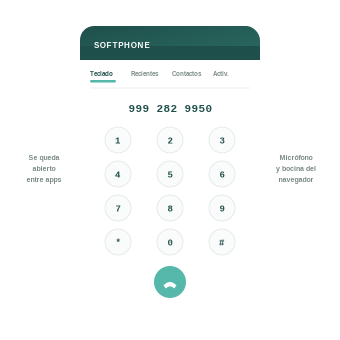
onglets du widget : Clavier, Appels récents, Contacts et Activités
0
aucun téléphone physique nécessaire : passez des appels directement depuis votre navigateur
1
une file d'appels du jour, qui vous sont attribués et prêts à être passés
3
applications intégrées à la file d'activités : CRM, Projet et Assistance
Application VoIP en action
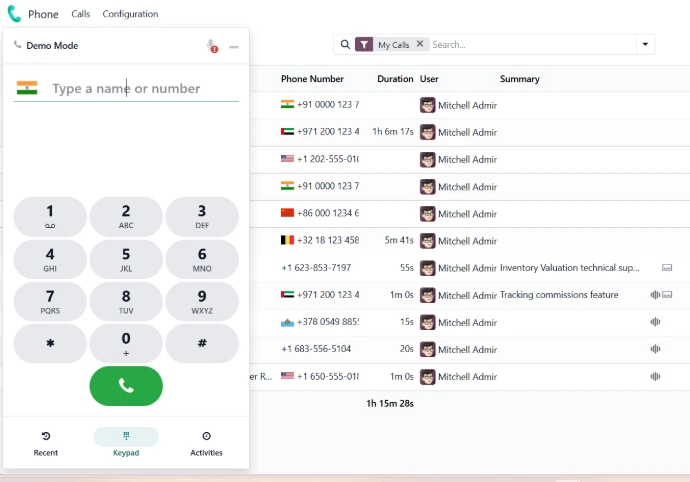
TÉLÉPHONE LOGICIEL
Votre téléphone dans la barre d'outils
Le widget à quatre onglets, disponible où que vous soyez.
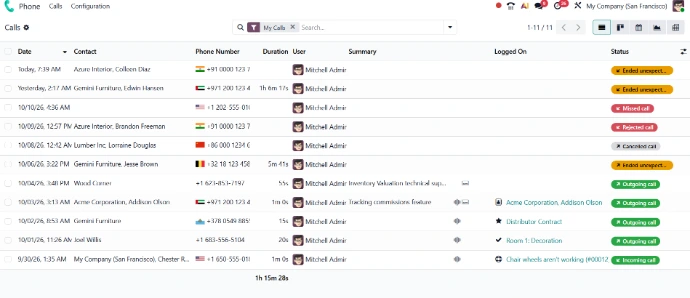
FILE D'ATTENTE
Les appels du jour
Tous les appels attribués aujourd'hui dans une seule liste.
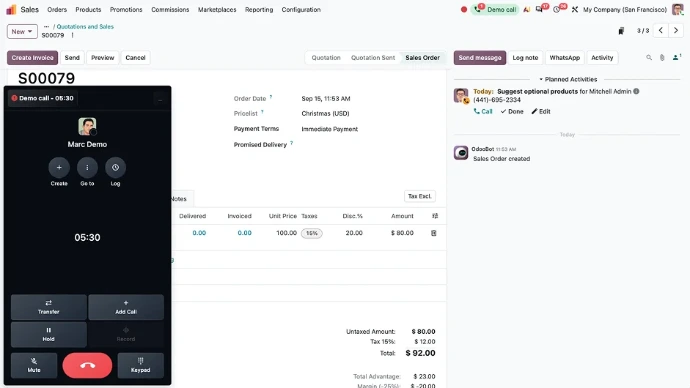
APPELS ENTRANTS
Le widget sonne
Un appel arrive, une notification apparaît et vous répondez en un clic.
TRANSFERT
Transférez l'appel
Appels transférés à un autre utilisateur ou numéro.
Un système téléphonique là où se trouvent vos clients
Odoo VoIP a un objectif simple : appeler sans téléphone. Ouvrez son widget depuis la barre supérieure en un clic et gardez-le ouvert entre les applications. La file d'activités étant intégrée à CRM, Projet et Assistance, les appels attribués apparaissent automatiquement dans la liste du jour.
Téléphone logiciel dans le navigateur, sans appareil physique
Fenêtre de discussion qui reste ouverte entre les applications
Quatre onglets : pavé numérique, appels récents, contacts et activités
File des appels attribués à traiter aujourd'hui
Appels entrants avec sonnerie et notifications
Transfert à un autre utilisateur ou numéro de téléphone
Tout le nécessaire, déjà inclus...
Ouvrez-le une fois et gardez-le à portée de main
Cliquez sur l'icône du téléphone logiciel dans la barre supérieure pour ouvrir le widget — il reste accessible lorsque vous passez d'une application Odoo à l'autre.
Quatre onglets
Un pavé numérique, les appels récents pour l'historique, les Contacts pour retrouver les personnes et les Activités pour gérer les appels quotidiens.
File des appels d'aujourd'hui
L'onglet Activités affiche les appels qui vous sont attribués et arrivent à échéance aujourd'hui : seuls ceux prévus aujourd'hui figurent dans votre file.
Intégré à vos flux de travail
La file d'activités s'intègre à CRM, Projet et Assistance : attribuez des appels dans ces fiches et ils apparaîtront dans la file du widget de leur responsable.
Appels entrants avec alertes
Lorsqu'un appel arrive pendant que vous utilisez Odoo, le widget sonne et affiche une notification : répondez avec le bouton vert, sans téléphone.
Transferts faciles
Répondez aux appels et transférez-les à un autre utilisateur ou numéro directement depuis le widget.
VOIP + ACTIVITÉS
Votre liste d'appels
s'assemble automatiquement
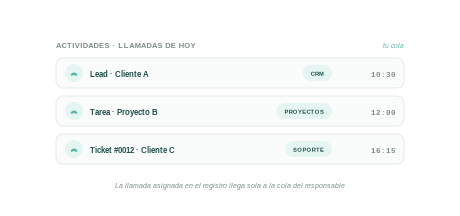
Tous les contacts et clients à appeler sont réunis dans l'onglet Activités du widget. Grâce à son intégration avec CRM, Projet et Assistance, les appels qui vous sont attribués sur une piste, une tâche ou un ticket apparaissent dans votre file — uniquement ceux d'aujourd'hui, pour une liste exploitable.
Appels qui vous sont attribués dans la file d'attente
Uniquement les éléments à traiter aujourd'hui — une liste exploitable
Intégration avec CRM, Projet et Assistance
VOIP + APPELS ENTRANTS
L'appel arrive
et le système vous avertit
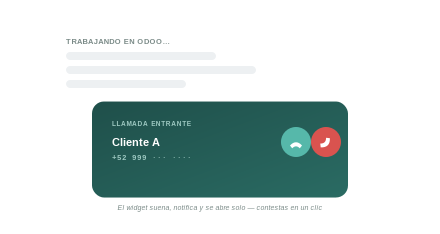
Lorsque vous travaillez dans Odoo, les appels entrants font sonner le widget, affichent une notification et l'ouvrent automatiquement. Répondez avec le bouton vert grâce au microphone et aux haut-parleurs de votre navigateur : votre ordinateur devient votre téléphone.
Le widget sonne et affiche des notifications
S'ouvre automatiquement à l'arrivée d'un appel
Le microphone et les haut-parleurs de votre navigateur
VOIP + TRANSFERTS
Le bon appel
à la bonne personne
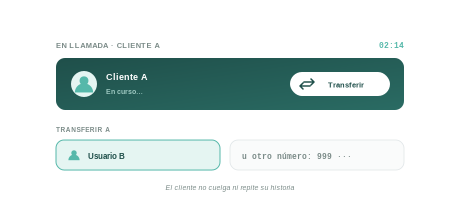
Répondez aux appels dans le widget et, si une autre personne doit s'en charger, transférez-les à un utilisateur ou numéro avec les commandes d'appel — le client n'a pas à raccrocher, rappeler ni répéter son histoire.
Transférez directement depuis le widget
Les clients n'ont jamais à répéter leur histoire
POUR QUI ?
Si votre équipe commerciale travaille par courriel et tableurs, cette solution est faite pour vous.
Équipes de vente par téléphone
La liste des appels du jour préparée depuis CRM, prête à être composée.
Équipes d'assistance en centre d'appels
Appels liés aux tickets d'assistance, attribués et mis en file pour le responsable.
Bureaux sans standard téléphonique
Un téléphone logiciel dans chaque navigateur — sans appareil ni câblage.
Équipes réparties sur plusieurs sites
Tout le monde passe ses appels depuis le même système, où qu'il travaille.
QUESTIONS FRÉQUENTES
Les questions que vous nous posez le plus avant de commencer
01 Ai-je besoin d'un téléphone physique ?
Non — c'est justement l'objectif : passer des appels sans téléphone. Le widget utilise le micro et les haut-parleurs de votre navigateur, avec les autorisations nécessaires.
02 Comment ouvrir le téléphone ?
Avec l'icône de téléphonie en haut de la barre de navigation : un clic pour afficher le téléphone logiciel, un autre pour le masquer ; il reste ouvert quand vous naviguez dans les autres applications.
03 Que comprend le widget ?
Quatre onglets : pavé numérique pour composer, appels récents pour l'historique, contacts pour retrouver les personnes et activités pour gérer les appels d'aujourd'hui.
04 Comment savoir qui appeler aujourd'hui ?
L'onglet Activités répertorie les appels qui vous sont attribués et arrivent à échéance aujourd'hui : seuls les appels prévus pour aujourd'hui figurent dans la file. Grâce à l'intégration avec CRM, Projet et Assistance, les appels attribués depuis ces fiches apparaissent automatiquement dans la file du responsable.
05 Que se passe-t-il lorsque quelqu'un m'appelle ?
Le widget sonne, affiche une notification et s'ouvre automatiquement lors des appels entrants pendant que vous utilisez la base de données. Répondez avec le bouton vert du téléphone.
06 Puis-je transférer des appels ?
Oui : répondez aux appels dans le widget et transférez-les vers un autre utilisateur ou numéro grâce aux commandes d'appel.
CRM connecté à toute votre activité

CRM
Prospects dont les appels apparaissent automatiquement dans les files des commerciaux.


